Instalação · uns 5 minutos
Conectar o Ementa Pro ao Claude e ao ChatGPT
Você faz isso uma vez só em cada um. A mesma assinatura vale nos dois, com uma conexão no Claude e outra no ChatGPT.
Passo a passo no Claude Passo a passo no ChatGPT
Antes de começar
- Assinatura ativa: você recebeu o e-mail de confirmação (no boleto, leva até 3 dias úteis).
- Conta no Claude, em claude.ai. O plano gratuito aceita um conector personalizado, com limite baixo de mensagens; para uso diário, o indicado é o Claude Pro. No Claude Team ou Enterprise, quem adiciona o conector é o proprietário da organização.
- Ou conta no ChatGPT, em chatgpt.com. Funciona também no plano gratuito; a instalação é pelo site, no computador. No Business e no Enterprise, pode ser que só o administrador do workspace consiga criar.
- Um computador para instalar.
- Conta de equipe? Veja o que fazer nas contas Team e Enterprise do Claude e no Business e no Enterprise do ChatGPT.
Endereço do conector
https://oprometheus.com/sc/mcp
É o mesmo para todos, no Claude e no ChatGPT. Quem libera o acesso é o login com o e-mail da sua assinatura.
No Claude
-
Abra os conectores do Claude
Entre em claude.ai. No menu da esquerda, clique em Personalização e depois na aba Conectores.

Tela real do Claude em português: Personalização e Conectores. Clique na imagem para ampliar. Adicione um conector personalizado
Clique em + Adicionar, no canto superior direito, e escolha Adicionar conector personalizado.
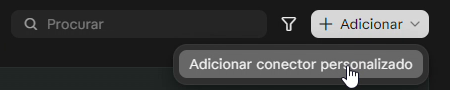
Tela real do Claude em português: o menu + Adicionar. -
Preencha o nome e cole o endereço
- Nome: Ementa Pro. Na sua tela pode aparecer em maiúsculas, sem problema.
- URL: cole o endereço copiado acima e clique em Continuar. Na tela seguinte, confira as opções abaixo e só então clique em Adicionar, no fim da tela.
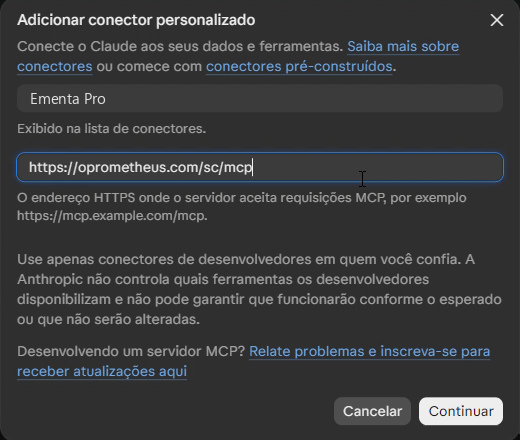
Tela real do Claude em português: nome e endereço. Quando o Claude mostrar as opções de autenticação, confira:
- Autenticação: deixe marcada a opção que já vem selecionada, Entrar agora (aparece com o aviso Detectado).
- Cliente OAuth: marque Registrar automaticamente, a opção do meio (também aparece como Detectado). O nome "Cliente OAuth" é só o título do grupo; você não precisa entender o termo.
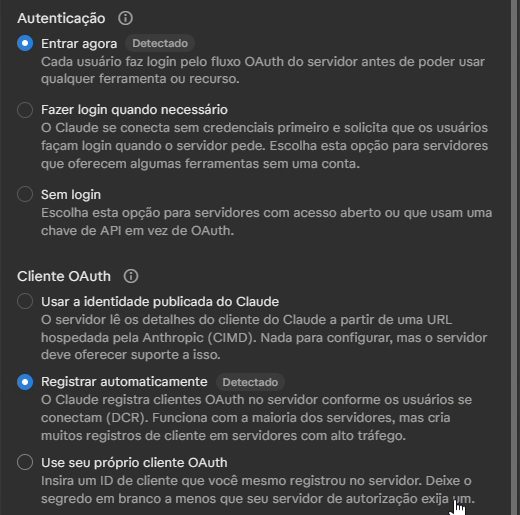
Tela real do Claude em português: as opções de autenticação. Pode aparecer um aviso pedindo para usar apenas conectores de desenvolvedores em quem você confia. Esse aviso faz parte da janela do Claude para qualquer conector personalizado.
Clique em Adicionar. Se aparecer "Cliente desconhecido", veja o item de solução de problemas no fim do guia.
Apareceu "já existe um conector com essa URL"? Quer dizer que você já adicionou este conector antes. Não precisa adicionar outro. Em Conectores, na aba Meus, procure o Ementa Pro (ou Prometheus Jurisprudência, se instalou com o nome antigo) e clique em Vincular. Se ele não funcionar, remova-o e adicione de novo.
-
Clique em Vincular e entre com o e-mail e a senha
Depois de adicionar, a página do conector diz "Você ainda não está conectado". Clique em Vincular e espere alguns segundos.
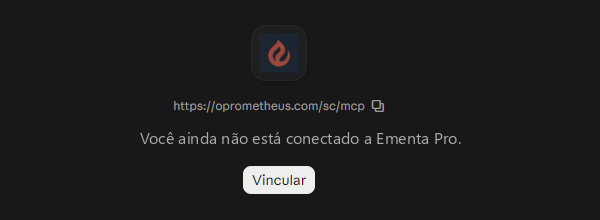
Tela real do Claude em português: o botão Vincular. Abre uma aba nova com a página Conectar ao Claude, da Prometheus. Se você já tem senha, digite o e-mail da assinatura e a senha e clique em Entrar.
Primeiro acesso ou senha esquecida? Na parte Primeiro acesso ou senha esquecida, digite o e-mail da assinatura e clique em Receber código. Digite o código de 6 dígitos no campo do código. Ele chega nesse e-mail e vale 10 minutos. Depois, siga a tela para criar a sua senha.
Na tela Autorizar o Claude, clique em Autorizar. A página volta para o Claude e o conector aparece como conectado.
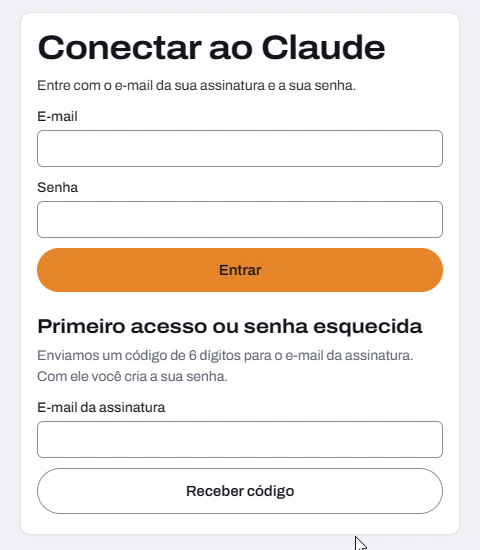
Tela da Prometheus, não do Claude: a página Conectar ao Claude, que abre numa aba nova. -
Ligue o conector na conversa
Abra uma conversa nova, clique no + no canto inferior esquerdo da caixa de mensagem, vá em Conectores e deixe o Ementa Pro ligado.
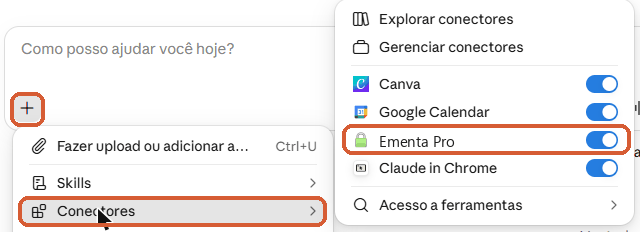
O menu + e Conectores, com o Ementa Pro ligado. Faça a primeira pergunta
Diga o tribunal e, se souber, a Câmara e o relator. Por exemplo:
"Procure no TJSC como as Câmaras de Direito Civil têm fixado o dano moral por negativação indevida em 2026. Separe por Câmara e traga o número de cada acórdão."
Na resposta, o Claude mostra que consultou o conector. Antes de citar, confira cada número no site do tribunal.
No ChatGPT
Faça pelo site chatgpt.com, no computador. Funciona também no plano gratuito do ChatGPT.
-
Abra os Plugins e adicione o servidor
No menu da esquerda, clique em Plugins.
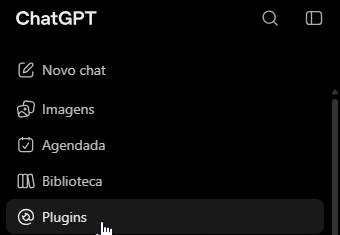
Tela real do ChatGPT em português: o item Plugins. No alto, à direita, clique em Adicionar e escolha Adicionar servidor MCP personalizado.
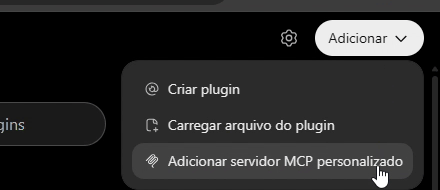
Tela real do ChatGPT: o menu Adicionar. -
Preencha e crie o plugin
- Ícone: baixe o ícone do Ementa Pro, clique no + ao lado de Ícone e escolha o arquivo baixado. Sem ele, o ChatGPT mostra um ícone genérico, e o ícone só pode ser escolhido agora, ao criar.
- Nome: Ementa Pro.
- Ligação (pode aparecer como Conexão): deixe em URL do servidor e cole o endereço copiado acima.
- Descrição (opcional): pode deixar em branco.
- Autenticação: deixe OAuth, que já vem marcado. Não precisa abrir as definições avançadas.
Marque Compreendo e quero continuar e clique em Criar como plugin.
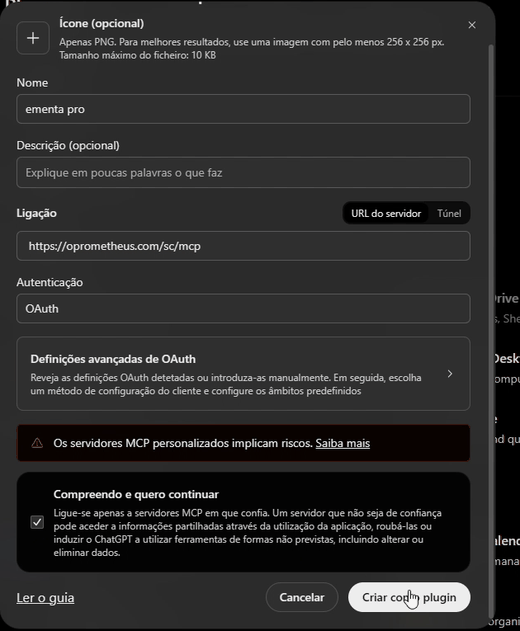
Tela real do ChatGPT: o formulário preenchido. -
Continue, entre e autorize
Aparece a janela do Ementa Pro. Clique em Continuar para Ementa Pro (o botão mostra o nome que você digitou).
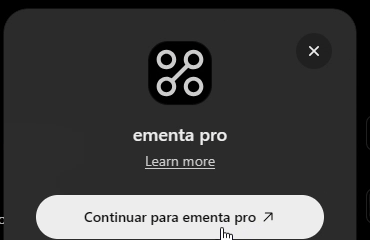
Tela real do ChatGPT: o botão Continuar. Abre uma aba nova com a página Conectar ao ChatGPT, da Prometheus. Entre com o e-mail da assinatura e a senha. Primeiro acesso ou senha esquecida? Clique em Receber código, digite o código de 6 dígitos que chega no e-mail da assinatura (vale 10 minutos) e crie a sua senha.
Na tela Autorizar o ChatGPT, clique em Autorizar. A página volta para o ChatGPT, que mostra a sua conta em Contas associadas.
-
Chame o Ementa Pro na conversa
Na caixa de mensagem, digite @ e escolha o Ementa Pro. Ele aparece em azul antes da pergunta. Se o ChatGPT responder sem consultar o tribunal, digite @ de novo e escolha o Ementa Pro.

Tela real do ChatGPT: o Ementa Pro escolhido com @. "@Ementa Pro procure no TJSC como as Câmaras de Direito Civil têm fixado o dano moral por negativação indevida em 2026. Separe por Câmara e traga o número de cada acórdão."
Na resposta, o ChatGPT diz que usou o Ementa Pro e traz o número do processo. Antes de citar, confira cada número no site do tribunal.
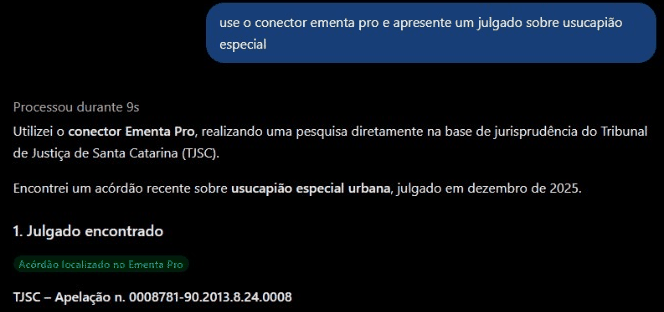
Tela real do ChatGPT no plano gratuito: a resposta com o acórdão localizado no Ementa Pro.

As telas do ChatGPT foram capturadas em chatgpt.com, em português, num teste real em 20/11/2026. A tela pode trazer nomes um pouco diferentes conforme o idioma da conta. O ChatGPT muda a tela de tempos em tempos; se algum nome estiver diferente, procure por "Plugins".
Travou em algum passo? Veja as soluções abaixo.
Se travar
A página da Prometheus diz que a assinatura não está ativa
O pagamento ainda não foi confirmado ou a assinatura foi cancelada. Confira a situação no painel da assinatura. Quando estiver ativa, volte ao Claude ou ao ChatGPT e conecte de novo.
O código não chegou
Confira se digitou o mesmo e-mail da assinatura: para outro e-mail, nada é enviado. Olhe o spam e a aba Promoções; o remetente é o Ementa Pro.
O código vale 10 minutos e só o último recebido funciona. Depois de três pedidos, espere 15 minutos para pedir outro. Se passar de meia hora, volte ao Claude ou ao ChatGPT e conecte de novo.
No Claude: apareceu "já existe um conector com essa URL"
O conector já está na sua conta. Não precisa adicionar outro: em Personalização, Conectores, procure o Ementa Pro (ou Prometheus Jurisprudência, se instalou com o nome antigo) e clique em Vincular. Se ele não funcionar, remova-o e adicione de novo pelo passo 2.
Conta de equipe: não consigo adicionar o conector
Nas contas Team e Enterprise, o Claude mostra o aviso "Peça a um proprietário da organização para adicionar isso". O proprietário adiciona o endereço uma vez, em Conectores, nas configurações da organização, escolhendo também Registrar automaticamente. Depois, cada advogado entra em Personalização, Conectores, abre o Ementa Pro e entra com o e-mail da própria assinatura.
Outra saída é instalar numa conta pessoal do Claude.
ChatGPT Business ou Enterprise: não consigo criar
Nesses planos, quem cria o servidor MCP personalizado é o administrador ou o proprietário do workspace, e ele precisa estar liberado nas configurações de plugins do workspace. Peça ao administrador que crie o Ementa Pro com o endereço acima; depois, cada advogado entra com o e-mail da própria assinatura.
O ChatGPT não mostra Adicionar servidor MCP personalizado
A opção só aparece no site chatgpt.com, no computador, em Plugins › Adicionar. Nas contas Business e Enterprise, ela pode estar liberada só para o administrador. Se ainda assim não aparecer, use o Ementa Pro no Claude, com a mesma assinatura, ou cancele em até 7 dias com devolução integral.
No ChatGPT: apareceu um ícone genérico no lugar da marca
O ícone só entra quando o plugin é criado. Vá em Plugins, abra o Ementa Pro, clique em Desinstalar e crie de novo pelo passo 1, enviando o ícone do Ementa Pro no campo Ícone.
No ChatGPT: deu erro ao criar ou ao autorizar
Confira se o endereço foi colado inteiro, sem espaço. Depois, vá em Plugins, abra o Ementa Pro, clique em Desinstalar e crie de novo pelo passo 1.
Usei no Claude e no ChatGPT, e um deles desconectou
A assinatura permite uma conexão no Claude e outra no ChatGPT ao mesmo tempo. Se você conectar de novo no mesmo serviço, em outro navegador ou outra conta, a conexão anterior daquele serviço cai. É só conectar de novo onde você vai usar. No ChatGPT, se não houver opção de reconectar em Ver detalhes, desinstale e crie de novo.
O Claude não deixa adicionar o conector
No plano gratuito, só cabe um conector personalizado: se já houver outro, remova-o ou passe para o Claude Pro. No Claude Team ou Enterprise, peça ao proprietário da organização. Se a dúvida continuar, escreva para a equipe.
No Claude: apareceu "Cliente desconhecido"
O Claude tentou se identificar de um jeito que o Ementa Pro não aceita. Remova o conector em Personalização, Conectores, e adicione de novo pelo passo 2, escolhendo Registrar automaticamente em Cliente OAuth.
Cliquei e nada abriu
O navegador bloqueou a janela. Libere pop-ups para claude.ai ou chatgpt.com e tente de novo.
A IA respondeu sem consultar o tribunal
No Claude, confira se o conector está ligado nessa conversa (passo 4). No ChatGPT, digite @ e escolha o Ementa Pro na mensagem. Depois, peça de forma direta: "procure no TJSC" ou "use o Ementa Pro".
Como uso no celular?
No Claude, instale primeiro pelo computador. Depois, no aplicativo do Claude no celular, entre com a mesma conta: o conector aparece no + da conversa, em Conectores. No ChatGPT, a conexão só pode ser criada pelo site, no computador. A OpenAI não confirma o uso no app do celular; teste no seu.
Como desligo?
No Claude, remova o conector em Personalização, Conectores. No ChatGPT, vá em Plugins, abra o Ementa Pro e clique em Desinstalar. Para parar de pagar, cancele no painel da assinatura; nos primeiros 7 dias, com devolução integral.
Ainda travou? Escreva para a equipe e a gente acompanha a instalação com você.
Escrever para a equipeOs nomes de menu do Claude foram conferidos numa captura real do claude.ai, em novembro de 2026. O Claude muda a tela de tempos em tempos; se algum nome estiver diferente, procure por "Conectores". Central de ajuda da Anthropic.